-
最新公告
- 春節放假通知 2026-02-12
- 異常流量清洗服務正式上線! 2026-01-23
- 【ICP 備案】關于公安聯網備案流程升級的公告 2026-01-20
- 虛擬主機空間全新擴容升級公告 2025-12-11
- 充值預付款
- 幫助中心
- 提交工單
- 備案
- 身份識別碼:
- 消息中心()



























windows2003網站權限設置錯誤提示未授權的處理方法windows2008/2012系統參考教程:http://m.shinetop.cn/faq/list.asp?unid=847 現象:
出現問題的原因:
解決辦法:
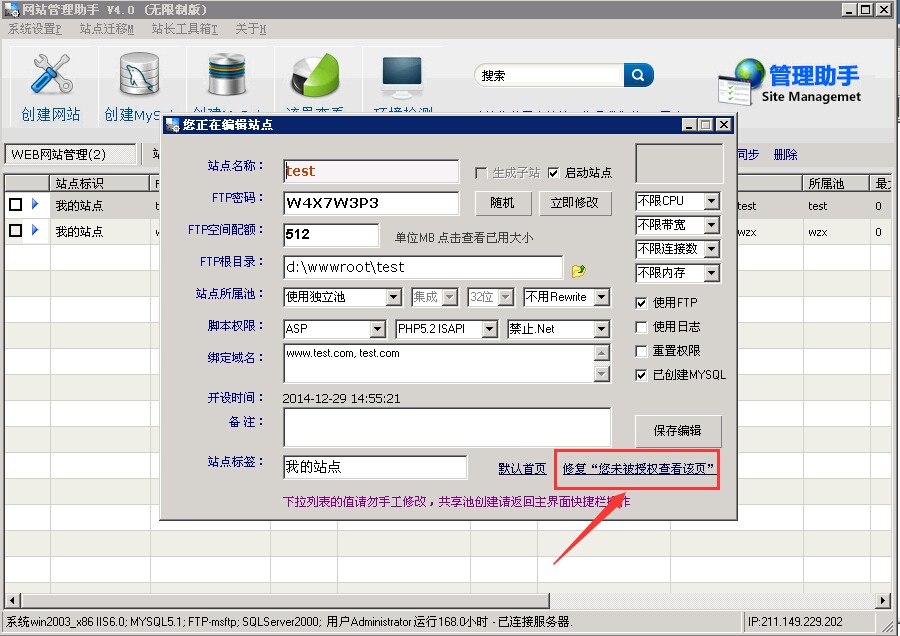
1.如果是用網站管理助手創建的網站,在 管理助手中 雙擊這個站點,然后點擊“修復您未被授權查看該頁問題”即可。 (如果沒有這個按鈕的,請升級軟件至最新版本)
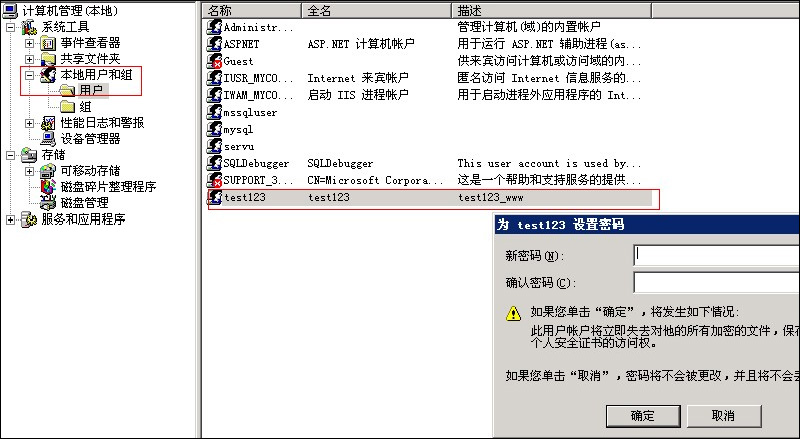
自己手工建立的網站的解決方案: 第1步 請您在我的電腦--右鍵--管理--本地用戶和組--用戶--選中您站點對應的用戶(若沒有請直接新建一個對應該站點的用戶)---右鍵---設置密碼---在彈出的警告框中點繼續---設置新密碼后點確定.如圖:
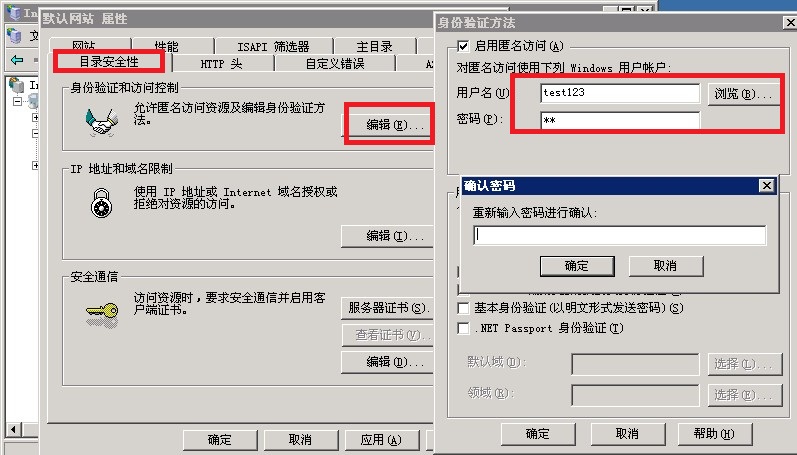
第2步 雙擊桌面的Internet 信息服務(IIS)管理器---網站---您要設置的站點---右鍵---屬性---目錄安全性---身份驗證和訪問控制下點 編輯---選中啟用匿名訪問---用戶名填寫您第一步操作的用戶名---密碼填寫您第一步設置的密碼---確定---再次輸入密碼---確定---確定
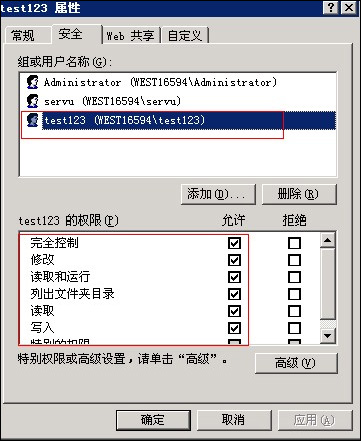
第3步 到D:\wwwroot目錄下選擇您的操作的站點---右鍵---屬性---安全---添加您剛才設置的用戶名并使其權限為完全控制---確定.如圖:
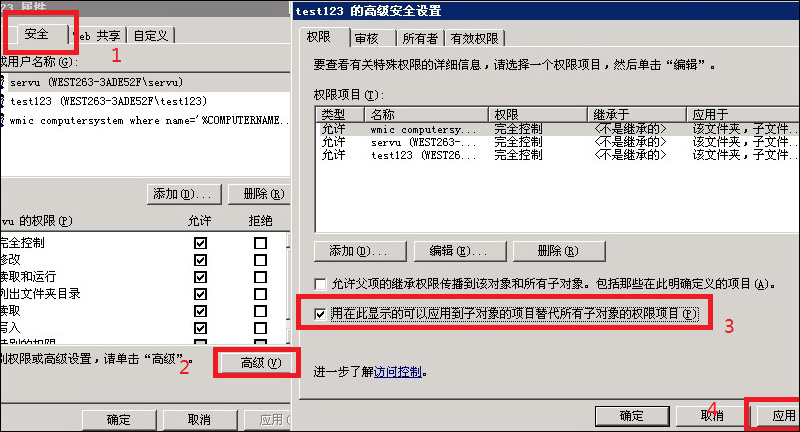
如果這些權限本身就存在,訪問還是提示未授權,請右鍵站點目錄—屬性—安全—高級—勾選“用在此顯示的可以應用到子項目替代所有子對象的權限項目”—應用確認,如圖:
|
|||||
| >> 相關文章 | |||||
| 沒有相關文章。 | |||||
|
|
|||||


 關注我們
關注我們



 咨詢
咨詢
 售后
售后
 電話
電話
 工單
工單