-
最新公告
- 春節放假通知 2026-02-12
- 異常流量清洗服務正式上線! 2026-01-23
- 【ICP 備案】關于公安聯網備案流程升級的公告 2026-01-20
- 虛擬主機空間全新擴容升級公告 2025-12-11
- 充值預付款
- 幫助中心
- 提交工單
- 備案
- 身份識別碼:
- 消息中心()



























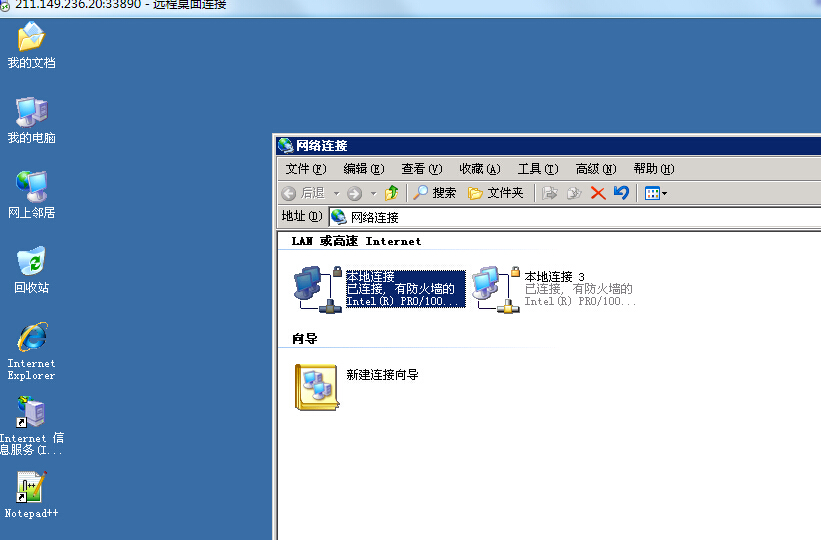
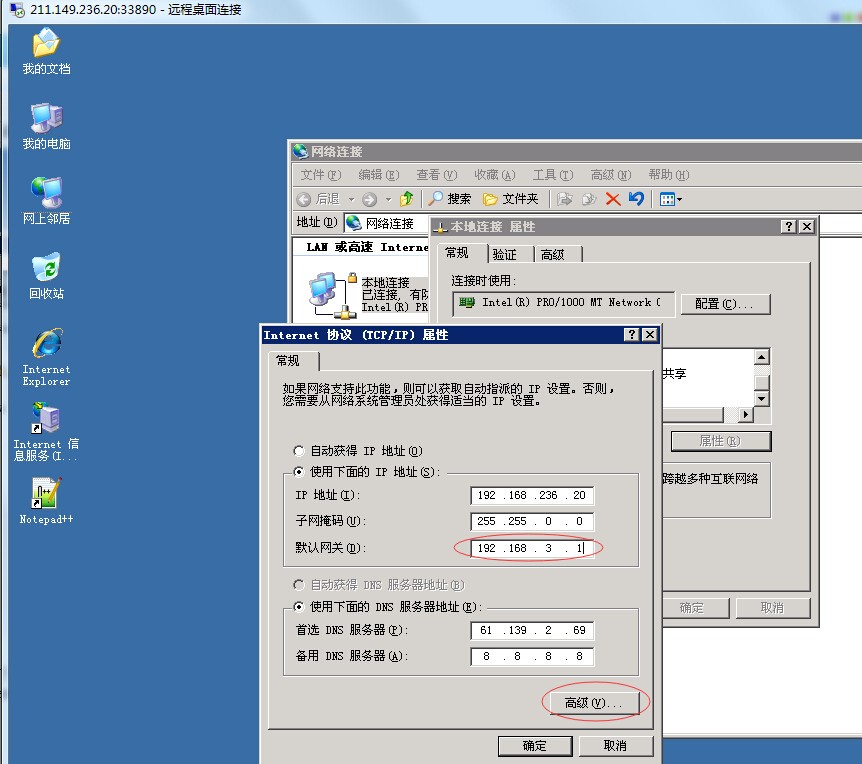
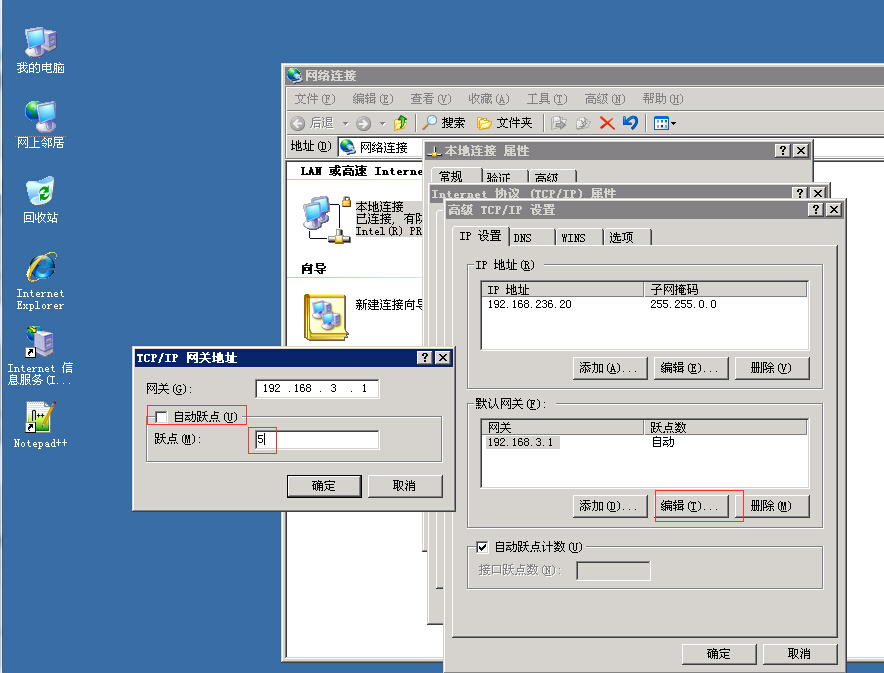
如何設置負載均衡EasySLB后端服務器網關 我司負載均衡EasySLB服務使用的是NAT模式進行流量調度,這就要求后端服務器必須將數據包返回到負均均衡器,而默認情況下數據是直接通過公網返回給用戶的, 正常情況下,當在負載均衡EasySLB控制臺將后端服務器添加進入集群時,系統會自動設置好后端服務器的路由和網關,以保證負載均衡EasySLB服務能正常工作, 在配置以前,需要先獲取“負載均衡器內網IP”,可以在“負載均衡SLB”控制臺查到。此處假設為“192.168.3.1” Windows后端服務器的配置方法如下: 1.用遠程桌面登錄服務器
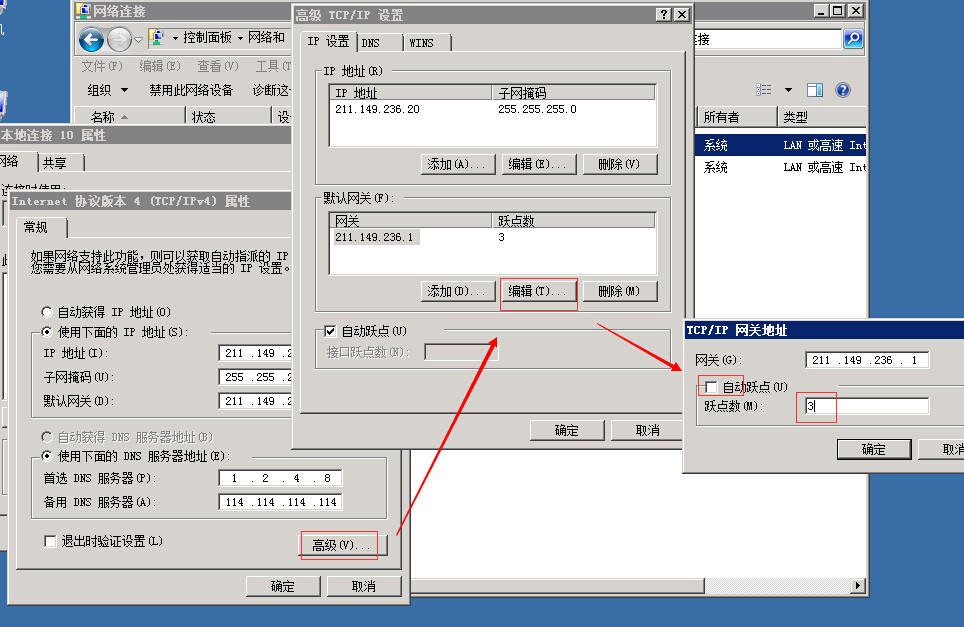
我們根據IP可以判斷,此網卡為公網網卡,公網網卡只需要修改一個參數,即“躍點數”即可,將值由“自動計算”改為“3”即可。 經過以上的配置,windows后端服務器就可以使用了。 1.用SSH登錄Linux服務器 echo 200 slb>>/etc/iproute2/rt_tables ip rule add from 192.168.225.153 table slb#其中192.168.225.153必須替換為本機的內網IP ip route add default via 192.168.3.1 dev eth1 table slb#其中192.168.3.1是負載均衡器的內網IP,必須替換為正確IP
|
|||||
| >> 相關文章 | |||||
|
|
|||||


 關注我們
關注我們



 咨詢
咨詢
 售后
售后
 電話
電話
 工單
工單